Introduzione
Il produttore dev'essere associato ad uno o più G.A.S. che aderiscono al progetto PortAlGas
Il produttore ha un proprio account con il quale potrà accedere al back-office https://www.portalgas.it/my
Una volta autenticato, si troverà le seguenti voci di menù.
- Gestione articoli
- Elenco G.A.S. associati
- Gestione promozioni
Gli articoli su PortAlGas
PortAlGas permette ai produttori di gestire gli articoli dei produttori attraverso il menù "Articoli", che è così composto:
- Articoli, per gestire la loro anagrafica
- Modifica rapida degli articoli
- Stampa articoli
- Gestisci categorie
- Modifica prezzi
- Modifica prezzi in %
- Modifica prezzo degli articolo associati agli ordini
- Importa articoli
Articoli, per gestire la loro anagrafica
Ricerca degli articoli
Clicchiamo su Articoli, si presenterà l’elenco degli articoli.
Vengono presentati i seguenti filtri di ricerca:
- Articoli associati ad una categoria
- Articoli con un determinato nome
- Articoli che appartiene ad una delle seguenti categorie:
- Biologico
- Biodinamico
- Vegetariano
- Vegano
- Celiaco
- Articoli associati all’unità di misura
- KG
- HG
- GR
- PZ
- LT
- ML
- MM
- Articoli visibili o non visibili
Anagrafica degli articoli
Di seguito i campi da compilare per creare l'anagrafica di un articolo , organizzati i 4 differenti tabs:
- Dati articolo
- Prezzo
- Condizioni d'acquisto
- Immagine
Il Tab dei dati dell’articolo

Il Tab del prezzo

Nota: Nel caso in cui le confezioni siano minori di 1 Kg (ad Es. 500 Grammi o 5 Hg meglio usare 0.5 Kg) è meglio inserirle come frazioni dello stesso ovvero 0,50 Kg Unità di Misura Kg con il prezzo relativo agli stessi, in questo caso il prezzo al Kg verrà calcolato automaticamente, vedasi l'esempio in figura

Il Tab delle condizioni d’acquisto

I valori del tab "Condizioni d’acquisto" saranno i valori di default presentati quando si assocerà l’articolo ad un ordine. Questi potranno essere modificati per quel determinato ordine senza modificarli nella sua anagrafica
Questi sono:
- Quantità minima che un gasista può acquistare: di default 1.
- Quantità massima che un gasista può acquistare: di default 0 per indicare che non ci sono limiti.
- Pezzi di una confezione (i colli): indica di quanti elementi è composto un eventuale collo. Di default 1: se è valorizzato a 1 l'articolo non fa parte di un collo.
I gasisti acquistano gli articoli e non i singoli colli.
Questi servono solo al referente per sapere se è stata raggiunta la quantità necessaria per completare i colli.
All'apertura dell'ordine, PortAlGas presenterà un report per monitorare gli eventuali acquisti se alcuni articoli presentano i valori:
- Pezzi confezione maggiore di 1
- Quantità minima rispetto a tutti gli acquisti maggiore di 0
- Quantità massima rispetto a tutti gli acquisti maggiore di 0
- Multipli di: di default 1.
- Quantità minima rispetto a tutti gli acquisti: : di default 0 per indicare che non ci sono limiti.
- Quantità massima rispetto a tutti gli acquisti: di default 0 per indicare che non ci sono limiti. se indicato un valore maggiore di zero, quando verrà raggiunta tale quantità:
- l'acquisto sull'articolo sarà bloccato
- PortAlGas invierà una mail ai referenti
Il Tab dell’immagine

Nel "Tab Immagine" si può uplodare un immagine con estensione .jpg, .jpeg, .gif, .png da associare all'articolo
Modifica rapida degli articoli

Cliccando su questa voce di menù si accede al modulo per modificare rapidamente alcuni valori degli articoli.

Si potranno modificare i seguenti campi:
- Codice
- Nome del prodotto
- Confezione
- Prezzo
E' anche possibile selezionare più articoli ed eliminarli
Stampa articoli
Cliccando su questa voce di menù si accede al modulo per stampare gli articoli nei formati:
- csv
- excel
Gestisci categorie
Cliccando su questa voce di menù si accede al modulo per gestire in modo massivo le categorie degli articoli.
Si presenterà la lista di tutti gli articoli. Selezionando una delle categorie indicate la si potrà associare a tutti gli articoli scelti.
Modifica prezzi
Cliccando su questa voce di menù si accede al modulo per gestire in modo rapido i prezzi degli articoli.
Si presenterà la lista di tutti gli articoli con la possibilità di aggiornare ogni singolo prezzo.
Una volta impostati i nuovi prezzi si potrà salvare in 2 distinte modalità:
| Azione | Aggiornamento prezzo anagrafica articolo |
Aggiornamento prezzo articolo associati agli ordini |
|---|---|---|
| Aggiorna i prezzi degli articoli | Si | No |
| Aggiorna i prezzi degli articoli e anche agli articolo associati agli ordini | Si | No |
Modifica prezzi in %
Importa articoli
Cliccando su questa voce di menù, raggiungibile dal percorso Home => Articoli => importa articoli, si accede al modulo per importare con un file con estensione csv gli articoli in PortAlGas.
Di seguito, come si presenta la maschera iniziale
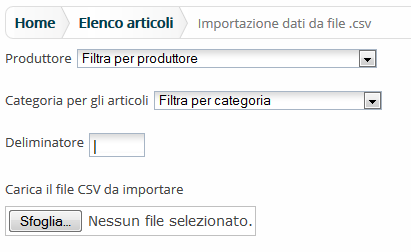
Il file dev'essere formattato nel modo che segue

I valori consentiti per i campi
- "Prezzo": valore numerico con 2 decimali (esempio 1,00)
- "Quantità": valore numerico con 2 decimali (esempio 1,00)
- "Unità di misura": Pz, Gr, Hg, Kg, Ml, Dl, Lt
- "Unità di misura di riferimento": Pz, Gr, Hg, Kg, Ml, Dl, Lt
- "Bio": Y se è biologico, N se non è biologico
Gestione visibilità degli articoli
Gli articoli presentano 2 differenti campi che ne gestiscono la visibilità, il campo
- "Presente tra gli articoli da ordinare"
- "Stato"
Il campo "Presente tra gli articoli da ordinare" gestisce la visibilità degli articoli da associare ad un ordine: quando il G.A.S. crearà un ordine si presenterà un elenco con i possibili articoli da associare

Può essere utile per il produttore settare il valore del campo "Presente tra gli articoli da ordinare" per alcuni articoli, magari stagionali, che non si desidera avere nell'elenco tra quelli da associare ad un ordine.
Il valore del campo "Presente tra gli articoli da ordinare" non modifica la visibiltà degli articoli già associati ad ordini esistenti.
Il campo "Stato" gestisce la visibilità degli articoli in maniera più generale; il suo valore influenza
- la visibilità degli articoli da associare,
- la visibilità di articoli già associati ad ordini esistenti
Andando a modificare l'anagrafica di un articolo, il campo "Stato"
- può essere impostato a Si o No se
- l'articolo non è associato ad alcun ordine
- l'articolo è associato ad un ordine ma non sono ancora stati effettuati acquisti; valorizzando il campo Stato a No, l'articolo non sarà più acquistabile
- è già impostato a Si e non si può modificare se
- l'articolo è associato ad un ordine e sono già stati effettuati degli acquisti.
Il controllo dell'associazione di un articolo con gli ordini vale per tutti gli ordini, aperti o chiusi: questo perchè un articolo acquistato non potrà essere impostato con Stato a No perchè nno sarebbe più visibile per eventuali pagamenti da parte del Cassiere o Tesoriere. Si dovrà attendere che l'ordine venga archiviato nelle statistiche per poter impostare il campo stato a No.
- l'articolo è associato ad un ordine e sono già stati effettuati degli acquisti.
In base alla condizione dell'articolo, associato ad un ordine o acquistato, si presenterà una nota in corrispondenza al campo "Stato".
Elenco G.A.S. associati
Elenco dei G.A.S. al quale il produttore è associato. Per ogni G.A.S. viene visualizzata l'abilitazione che il G.A.S. concede al produttore, abilitazione che gli permetterà
- visualizzare gli ordini a lui associato senza visualizzare i nomi dei gasisti
- visualizzare gli ordini a lui associato visualizzando anche i nomi dei gasisti
- sincronizzazione dei listino: far gestire il proprio listino al produttore

Promozioni
Un produttore può creare delle promozioni scegliendo
- Quali articoli associare alla promozione
- per ogni articolo sceglierà una quantità da mettere in promozione e l'importo scontato
- A quali G.A.S. proporre la promozione
- per ogni G.A.S. potrà scegliere tra le consegne disponibili del G.A.S.
- per ogni G.A.S. potrà impostare eventuali spese di trasporto o aggiuntive
Una volta creata potrà trasmetterla ai referenti del G.A.S. che valuteranno se creare un ordine con gli articoli in promozione per i propri gasisti
Trasmetti il tuo listino articoli
Cliccando sul bottone che i presenta sulla vostra dashboard

potrete trasmettere il vostro listino articoli al sito economiasolidale.net per essere così presenti nel loro archivio e poter condividere i vostri articolo con altri gestionali GAS che partecipano al progetto di interaoperabilità di dati
Qui maggior dettagli https://economiasolidale.net/content/sviluppato-protocollo-gdxp-per-scambiare-listini-tra-gestionali-per-gas
SocialMarket
PortAlGas ha attivato una nuova modalità per presentare i tuoi articoli ad altri gasisti che fanno parte a G.A.S. con i quali non collabori.

I gasisti prenotato, attraverso PortAlGas, gli articoli che desiderano; sarà cura del produttore contattarli per definire la modalità di consegna.
Monitorare gli acquisti
Per monitorare gli eventuali acquisti effettuati da parte degli utenti, autenticarsi con le proprie credenziali https://www.portalgas.it/my
Una volta autenticato, cliccare sulla voce di menù "Elenco G.A.S."
comparirà la riga con indicato "SocialMarket"

cliccando sull'icona  si accederà al dettaglio del ordine dove si potranno effettuare le seguenti operazioni
 gestire i singoli acquisti
 stampare i dettagli dell'ordine